«Gira a 60 fps» è la frase che si legge sotto ogni video di benchmark. Eppure capita di giocare a 60 fotogrammi al secondo e sentire il gioco scattare, o di giocare a 45 e trovarlo morbido. Il motivo è che la media dei fotogrammi al secondo racconta solo metà della storia. L’altra metà sta in due numeri che chi passa le serate a sistemare i settaggi conosce bene: il frame time e l’1% low.
Dai fotogrammi al secondo ai millisecondi
Indice dei contenuti
Il frame time è il tempo che passa tra un fotogramma e il successivo. Si misura in millisecondi e si ricava con una divisione: mille diviso i fotogrammi al secondo.
- 30 fps = un fotogramma ogni 33,3 ms
- 60 fps = un fotogramma ogni 16,7 ms
- 120 fps = un fotogramma ogni 8,3 ms
- 144 fps = un fotogramma ogni 6,9 ms
Notate una cosa: passare da 30 a 60 fps fa guadagnare 16,6 millisecondi per fotogramma, passare da 120 a 144 ne fa guadagnare meno di uno e mezzo. Per questo il salto da 30 a 60 si sente moltissimo, quello da 120 a 144 molto meno. Ragionare in millisecondi invece che in fps aiuta a capire dove vale la pena spendere potenza.
Perché la media inganna
Immaginate un secondo di gioco con 60 fotogrammi. Cinquantanove arrivano puntuali ogni 15 ms, uno arriva dopo 100 ms perché il gioco sta caricando una zona nuova. La media fa ancora circa 60 fps, ma voi quel decimo di secondo fermo lo vedete: è lo scatto, lo «stutter».
Il problema non è quanti fotogrammi arrivano, ma con che regolarità. Un gioco a 40 fps costanti, con ogni fotogramma a 25 ms, sembra più fluido di uno che oscilla tra 80 e 30. È anche per questo che le console spesso bloccano i giochi a 30 o 40 fps: meglio un ritmo regolare che picchi alti e buchi improvvisi. GTA 6, uscito il 19 novembre su PS5 e Xbox Series, gira proprio intorno ai 30 fotogrammi al secondo secondo le analisi di Digital Foundry riportate da Kotaku.
Che cos’è l’1% low
L’1% low prova a dare un numero agli scatti. Si prendono tutti i fotogrammi registrati durante una prova, si isola l’1% più lento e si guarda quanto vale. Se la media è 90 fps ma l’1% low è 35, vuol dire che ogni tanto il gioco crolla: ve ne accorgerete. Se la media è 70 e l’1% low è 60, il gioco è regolare.
Attenzione: non tutti i programmi lo calcolano allo stesso modo. Alcuni fanno la media dell’1% dei fotogrammi più lenti, altri prendono il 99° percentile del frame time e lo convertono in fps. I numeri quindi si confrontano solo se vengono dallo stesso strumento. Esiste anche lo 0,1% low, che guarda ai casi ancora più rari: utile per scovare i singoli scatti lunghi, ma ballerino se la prova dura poco.
Come misurarlo a casa
Non servono strumenti costosi. I più usati sono gratuiti:
- PresentMon, lo strumento open source nato in Intel, registra il tempo di ogni fotogramma e ha anche una sovraimpressione a schermo;
- NVIDIA FrameView fa lo stesso e calcola già medie e percentili, su qualsiasi scheda video;
- CapFrameX è comodo per confrontare più prove e vedere il grafico del frame time;
- chi usa MSI Afterburner con RivaTuner può mostrare il grafico del frame time direttamente in gioco.
Il consiglio è uno: fate sempre lo stesso percorso nel gioco, per almeno un minuto, e ripetetelo due o tre volte. Una prova diversa ogni volta non dice niente.
Leggere il grafico
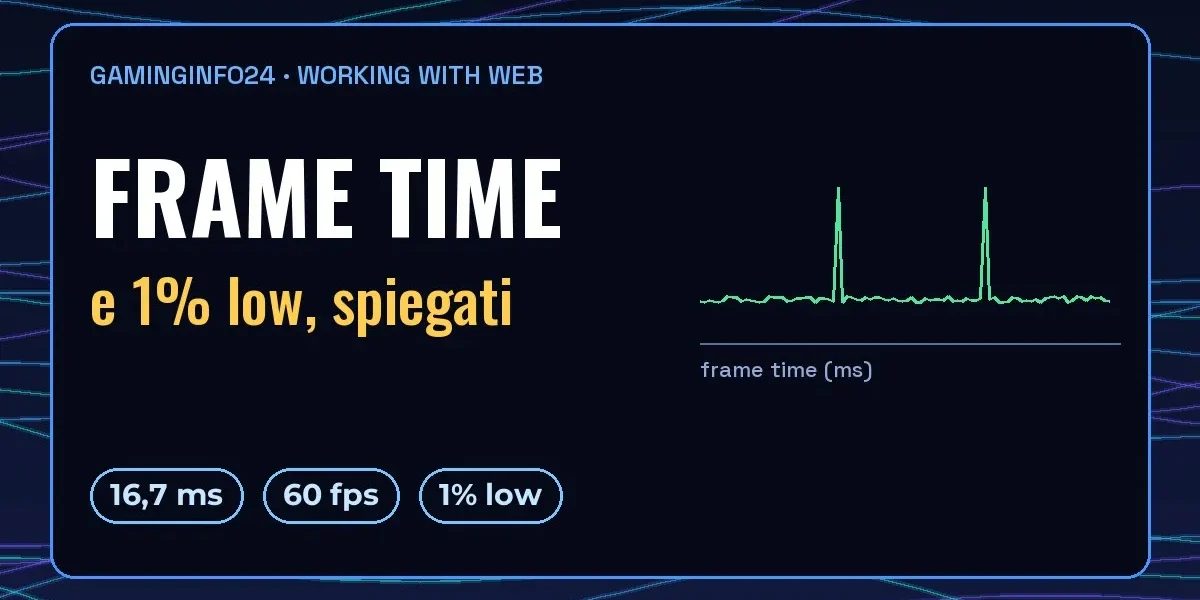
Il grafico del frame time è una linea. Più è piatta, meglio è. Una linea che vibra un po’ è normale. I picchi isolati e alti sono gli scatti che sentite. Se i picchi capitano quando entrate in una zona nuova, spesso è il caricamento dei dati o la compilazione degli shader; se capitano in modo regolare, può essere un limite della CPU o della memoria. Se la scheda video è al 99% e la linea è piatta, siete semplicemente al limite della GPU: abbassate qualche dettaglio o usate l’upscaling.
Cosa si può fare
- Limitare gli fps poco sotto la frequenza del monitor rende il ritmo più regolare: meglio 58 costanti che 60 ballerini su uno schermo a 60 Hz.
- VRR (G-Sync, FreeSync) adatta il monitor al gioco e nasconde le piccole oscillazioni.
- VRAM sufficiente: quando la memoria della scheda video finisce, arrivano i picchi. Ne abbiamo parlato in quanta VRAM serve davvero in 1080p.
- Upscaling come DLSS, FSR e XeSS abbassa il carico sulla GPU: la guida è qui.
- Generazione di fotogrammi: aumenta i fotogrammi mostrati ma non quelli calcolati dal gioco. Lo spieghiamo nell’articolo su GTA 6 a 120 fps.
Se lo sapevi già
Se avete letto fino a qui pensando «queste cose le so», siete il tipo di persona che cerchiamo. Working With Web sta mettendo insieme una community di gamer e tecnici che si danno una mano: per entrare, entrate nel nostro Discord. E se volete il ripasso in un minuto, c’è il canale @workingwithweb.
Fonti: Kotaku, live su GTA 6 con i dati di Digital Foundry (link); PresentMon (GitHub); NVIDIA FrameView (nvidia.com); CapFrameX (capframex.com).